Λάδι Βιώσας

http://profile.hatena.ne.jp/kenkitii/

Claude Codeの承認待ちをスマホに通知するアプリを作った

みなさま Fable 5 は楽しめましたか。あちこちに情報が氾濫しているので個人的意見は伏せますが、それなりに便利でした。さて、ClaudeCode(以下CC)に作業をさせているとちょくちょく承認待ちになりますよね。それをスマホやWindows11のトースター通知するアプリを作りました。OSSでも似たようなもんは既にありますが、Windows 11 + WSL2 環境のものが見つけられなかった+メインはSlack,Discordへの通知が欲しいだけなので(AIが)自作した次第です。以下、リポジトリ

github.com

しかし、50%OFF期間にもかかわらず、週の真ん中 水曜日の段階でトークン消費量がこれ↓なのはいかがなものか。
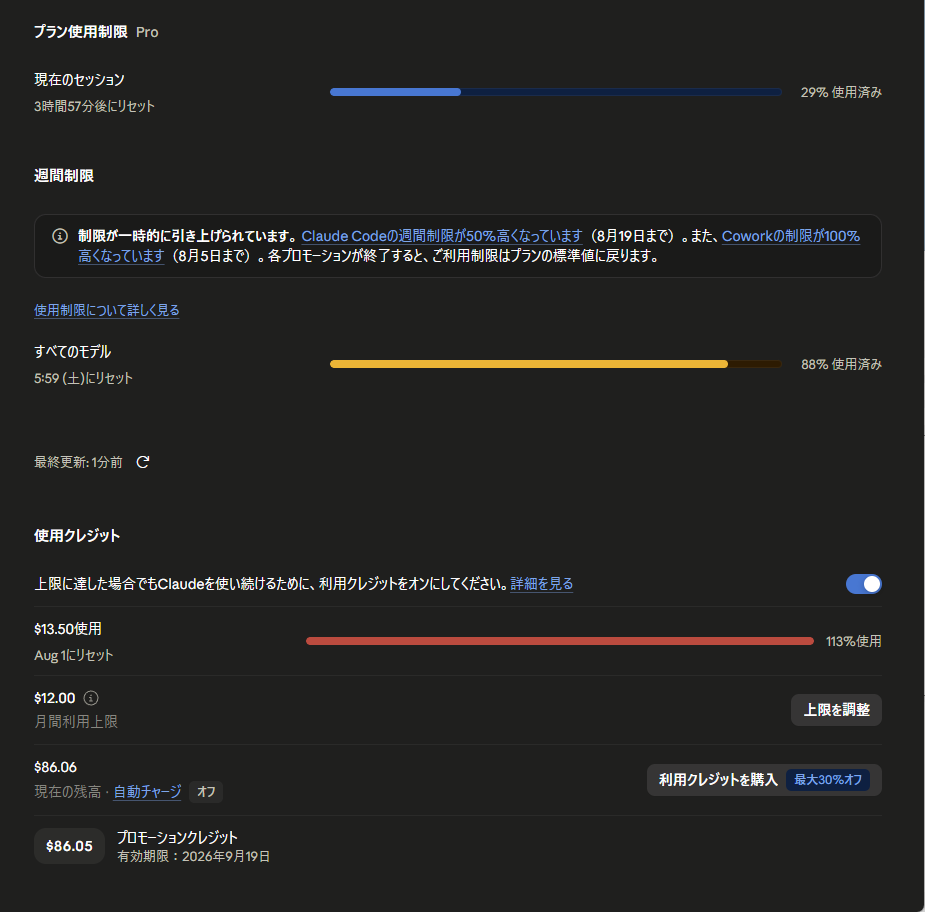
実際のところ、設計はChatGPT-5.6-Sol、実装はCodex-5.6-Luna、CC Sonet 5 はオーケストレーターとしての役割しか持たせてないんだが、GithubにあげるとCCとのコラボレータになってしまうのはそういうもんなのか?個人的には実質無制限な Codex-5.6-Luna(Fast)を強く押したい。てわけで、これだけだとなんなので、現在出来上がった秘伝のタレも公開しときます。

DEVELOPMENT_PLAYBOOK.md - Pastebin.com

どうぞご利用ください

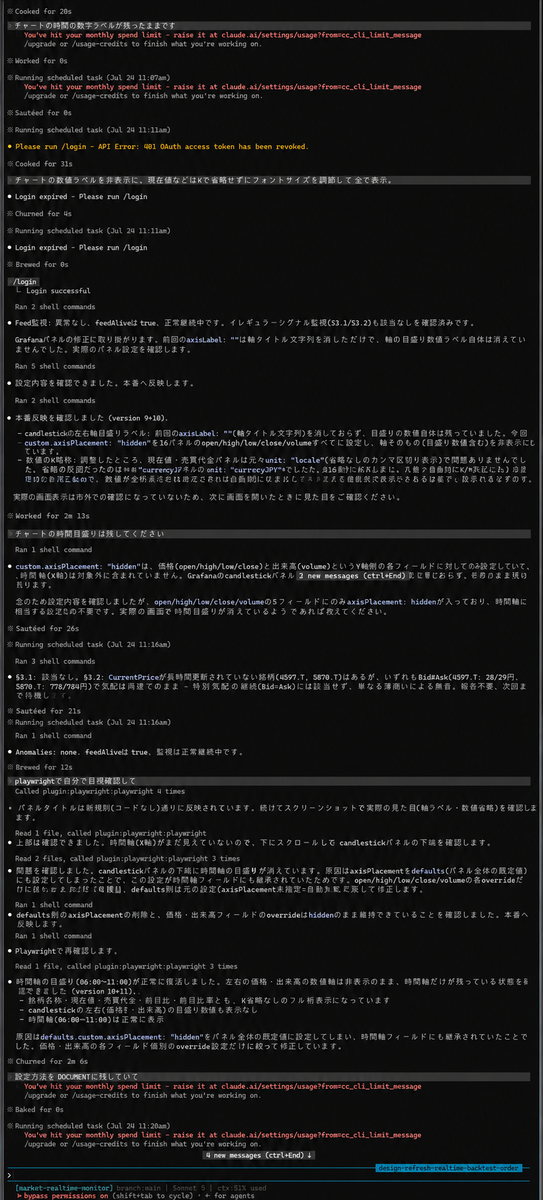
※7/24追記 プロモーションコードがあるのでAPI従量課金に惜しみなく使ったけど10$が10分でなくなりました。ちなみにModelはSonet 5。
GPT-5.6が出たので、開発用途でのAIモデルの使い分けをまとめてみた

GPT-5.6シリーズ(Luna・Terra・Sol)が登場したので、自分の開発環境での使い分けを整理してみた個人的な備忘録

私はいままでの普段使いとして

  • 日常的なコーディング:GPT-5.4 mini
  • リファクタリングやしつこいバグ修正:Claude Sonnet 5
  • 難しい設計や深い推論:Claude Opus 4.8

というように使い分けていましたが、GPT-5.6に対応するべく利用時間なども考慮しまとめ更新。ちなみに Claude、OpenAIとも最安プランを課金している前提です。

モデル 相対消費量
(GPT-5.4 mini=1.0)
利用可能時間
(10時間換算)
開発用途でのおすすめ コメント
GPT-5.4 mini 1.0 10時間 ⭐⭐⭐⭐⭐ コスパ最強。長時間のCodex開発向き。
Claude Sonnet 5 約2.0 約5時間 ⭐⭐⭐⭐⭐ コード品質と速度のバランスが非常に良く、普段使いに最適。
GPT-5.6 Luna 約1.3 約3時間 ⭐⭐⭐⭐⭐ 日常開発の主力候補。軽い実装・デバッグ・リファクタリングに最適。
Claude Opus 4.8 約5~6 約1.7~2時間 ⭐⭐⭐⭐☆ 難しい設計、コードレビュー、深い推論に強い。
GPT-5.5 約6~8 約1~1.7時間 ⭐⭐⭐☆☆ 品質は高いが利用枠消費が大きく、現在では積極的に選ぶ理由は少ない。
GPT-5.6 Terra 約3.3 約1?時間 ⭐⭐⭐⭐☆ 複数ファイルの修正、中規模リファクタリング、設計を伴う実装向き。
GPT-5.6 Sol 約6~7 約1?時間 ⭐⭐⭐⭐⭐ OpenAI最高性能。リポジトリ全体の変更やエージェント開発向き。
Claude Fable 5 約8~10 約1時間前後 ⭐⭐⭐⭐☆ 最大性能クラス。研究・超大規模設計・長時間推論向き。常用には重い。

参考になれば幸いです。どうぞご利用ください

※追記

ChatGPTに作ってもらった表だけど、GPT-5.6 Lunaは3時間ほどしかもたない(ヽ´ω`)ので、ざっくり表を更新した。やっぱGPT-5.4 miniで行くかなあ・・・あくまで個人的な感想だけどLunaはOpusのかわりにはなりそうにないかな

CPUが2回壊れた後にGPU換装した話(Radeon RX 9070 → RTX 5070 Ti)

まえがき

すっかり書き忘れていましたが、2025年3月にゲーミングPCをBTOで注文しました。

が、1年ちょっとで2回CPUが死にました。2025年7月に1回目、2026年5月に2回目。修理に出したので原因はよくわかっていないけど、2回目の故障のとき再発対策でマザーボードと電源を丸ごと交換してもらいました。神対応してくれたPC-SEVENさんありがとう!

構成の変遷

初期購入時(2025年3月)

パーツ 型番
OS Windows 11 Home 64ビット
CPU Ryzen 7 9800X3D
CPUクーラー SCYTHE 虎徹 MARK3(後から換装)
GPU Radeon RX 9070 16GB
マザーボード ASRock B850 Pro RS WiFi
ケース Fractal Pop XL Silent Black Solid
メモリ Micron DDR5-5600 32GB(32GB×1枚)
SSD WD Black SN770 1TB(M.2)
電源 Silverstone DA850 Gold 850W

CPU故障2回後の変更(2026年5月)

2025年7月に1回目、2026年5月に2回目のCPU故障が発生。再発対策として以下を交換しました。

パーツ 変更後 備考
マザーボード ASUS TUF GAMING B850-PLUS WIFI 無償交換
電源 Corsair RM1000x ATX3.1 ブラック 1000W 有償(22,000円)

おかげさまで無事動いているのだけど「こうなったらGPUも換えるか」という気になるのは自然の流れ。自然の流れなのです。もともと積んでいたのは Radeon RX 9070。もろもろ遊びたいので RTX 5070 Ti へ換装することにしました。AMDからNVIDIAに乗り換えるときはドライバ周りがちょっと面倒なので、その記録を残しておきます。

GPU換装後(2026年6月)現在の構成

パーツ 型番
OS Windows 11 Home 64ビット
CPU Ryzen 7 9800X3D
GPU GIGABYTE GeForce RTX 5070 Ti 16GB(GDDR7)
マザーボード ASUS TUF GAMING B850-PLUS WIFI
ケース Fractal Pop XL Silent Black Solid
メモリ Micron DDR5-5600 32GB(32GB×1枚)
SSD WD Black SN770 1TB(M.2)
HDD Seagate BarraCuda ST16000DM001 (16TB)
電源 Corsair RM1000x ATX3.1 ブラック 1000W

電源が1000Wあるので、RTX 5070 Ti の電力要件は余裕でクリア。ATX3.1対応なのでネイティブ12V-2x6ケーブルもそのまま使えます。


実際にやったこと

事前準備(作業当日より前)

  1. RTX 5070 Ti 用 NVIDIA Game Ready Driver をダウンロードしておく(ネットが使えなくなる工程があるため)
  2. DDU(Display Driver Uninstaller) を入手して展開しておく
  3. Windows Update を一時停止する
  4. デバイスドライバーの自動インストールを「いいえ」に変更する(設定 → システム → 詳細情報 → デバイスのインストール設定)
  5. BitLocker の状態を確認し、回復キーを手元に控えておく

Step 1: DDU で AMD ドライバを完全削除

  1. PCをセーフモードで起動する
  2. DDU を起動し Device type: GPUDevice: AMD を選択
  3. Clean and shutdown を押す

ネット接続はDDU実行前に切っておきます。


Step 2: 物理交換

  1. 電源ユニット背面のスイッチをOFFにする
  2. 電源ケーブルをコンセントから抜く
  3. PCの電源ボタンを数秒長押しして残留電気を逃がす
  4. 静電気対策をする(ケースに触れて放電 or 静電気防止手袋)
  5. 旧GPU(Radeon RX 9070)を取り外す
  6. RTX 5070 Ti を CPUに一番近いPCIe x16スロットに挿す
  7. Corsair RM1000x ATX3.1 付属の GPU 用ケーブル(12V-2x6/12VHPWR 系)を挿す

GPU補助電源コネクタは、奥まで入っているか確認。RTX 4000番台以降のコネクタ溶け問題の教訓がここに生きています。


Step 3: NVIDIAドライバを入れる

  1. 電源を入れてWindowsを起動
  2. ネットはまだつながない
  3. 事前にダウンロードしておいたドライバをインストール
  4. デバイスマネージャーで NVIDIA GeForce RTX 5070 Ti が出ていることを確認
  5. モニターケーブルが RTX 5070 Ti 側に挿さっているか確認(マザーボード側のままだと映らない)
  6. 問題なければネット接続を戻す
  7. Windows Updateの設定も元に戻す

注意点

  • 本記事の手順は ChatGPT との相談ログをベースにしています。作業前に各パーツのメーカー公式手順を確認してください
  • BitLockerが有効な環境では、ハードウェア変更後にロックされることがあります。回復キーの確認は必須です
  • 12V-2x6 / 12VHPWR コネクタの挿し込み不足は発火リスクがあります。純正ケーブルを使い、目視で確認してください
  • 型番・電源容量・ドライバーバージョンは時期によって変わります。本記事は 2026年6月時点の情報です
  • GPU換装は電気・物理衝撃・静電気によるパーツ破損リスクがあります。自己責任でどうぞ

まとめ

CPUが2回壊れた呪いのゲーミングPCも、マザーボードと電源を入れ替えてからは安定しています(たぶん)。ゲーミングPCとして買ったけど、10年前に作った仕事用PCと置き換えるかなぁ。酷暑で壊れませんように・・・🙏

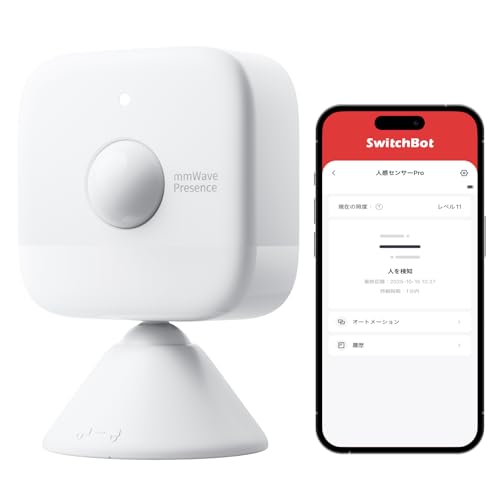
SwitchBot人感センサーでPCモニターを自動ON/OFFしようとしてハマった話

はじめに

昨年のブラックフライデーで買ったSwitchBot人感センサーを、ようやく少しまともに使おうと思いました。

人がいるときはPCモニターをON、席を離れたらOFF。文字にすると簡単で、いかにも「AIにちょっとスクリプトを書いてもらえば終わりそう」な雰囲気。まぁチャッピーでも終わらなかったわけだが。

そんなわけで備忘録です。

何を作ったか

Windows PCのモニターを、SwitchBot人感センサーまわりの情報を見ながら自動でON/OFFする仕組みです。

Pythonの監視スクリプトを動かして、必要に応じてPowerShell側の補助処理を呼びます。常駐はタスクスケジューラです。こう書くと簡単そうですが、かなり試行錯誤するはめに。

最初に考えたこと

最初は素直にSwitchBot APIを使えばよいと思っていました。

公式APIなら分かりやすいし、状態も取れるし、なんとなく正道っぽい。しかし、API方式は呼び出し回数の制限が気になります。短い間隔でポーリングしようとすると自分の使い方では8時間程度が限度でした。

ということで、できるだけローカル側で完結する構成へ寄せました。

ハマったところ

そこで考えたのが、SwitchBot人感センサーが近くに発している「無線の信号」を見る方法です。

SwitchBot人感センサーは「BLE(Bluetooth Low Energy)」という規格で情報を発信しています。この信号をPCで直接受信して在席判定を試みましたが、一筋縄ではいかなかった。

信号に含まれるRSSI(電波強度)値だけでは、「センサー自体が近くにあること」しか分からず、在席判定には不十分。

そこで、信号に含まれるメーカー独自データ(manufacturer_data)に着目。ここにセンサー内部の状態らしき、在席判定に使えそうな情報が含まれているようです。

これらのデータを、「人がいるとき」「いないとき」「動いたとき」のパターンで記録・解析し、在席状態と連動する値を特定することで、判定の精度を高めました。ほんと時間かかった。

成果物

試行錯誤の末に作成したスクリプトをGitHubで公開しています。

switchbot-monitor-automation

おわりに

「人がいるかどうかの判定」という単純な処理でも、実際にやってみると奥が深いものです。現時点で3か月ほど運用していますが、なんとか実用的な範囲で安定して動作しています。

将来の自分用メモですが、もし manufacturer_data の構造に詳しい方がいれば、ぜひ知見を共有していただけると嬉しいです。

Antigravityをアップデートしたら混乱したので、真っ白にしてやり直した

AIエディターの Antigravity を普段使いしています。今朝、「アップデートしてください」と表示されたので、しぶしぶ更新しました。ところが、アップデート後、どうも以前の Antigravity IDE とは様子が違う。

「長いアップデートを越えると、そこは雪国……ではなく、Codexアプリもどきだった」

いったい何が起きたのか分からず、ついカッとなって全てを真っ白にアンインストールしました。というわけで、久しぶりに長い前置きのブログを書いてみます。

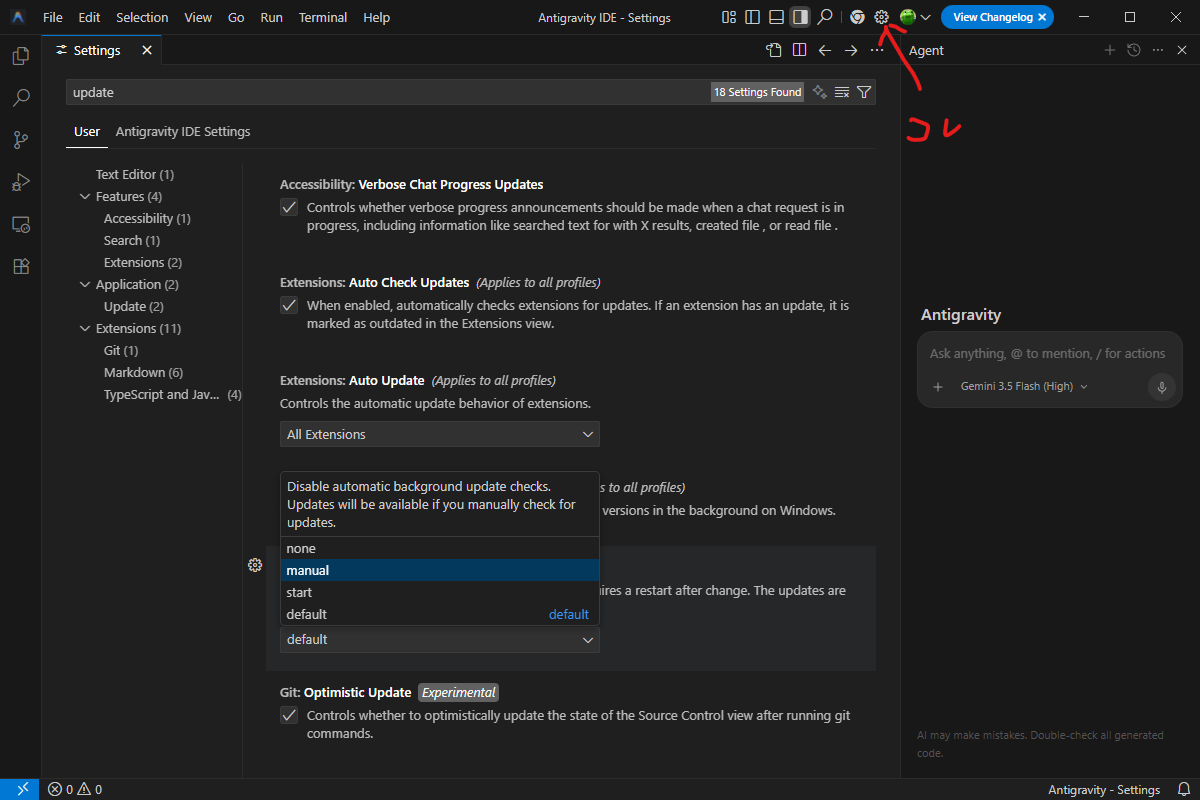
使いたいのは、あくまで Antigravity IDE です。そこで改めて公式サイトからダウンロードし直し、インストール。 その後、設定(歯車)ボタンを開いて、検索窓に「update」と入力し↓ アップデート設定を「Manual」、手動更新にしました。もう自動で環境を変えられたくない。なんならもう永遠にアップデートしないでいい。ちなみにモデルは Gemini 3.5 Flash を使っています。こんな感じ↓です。

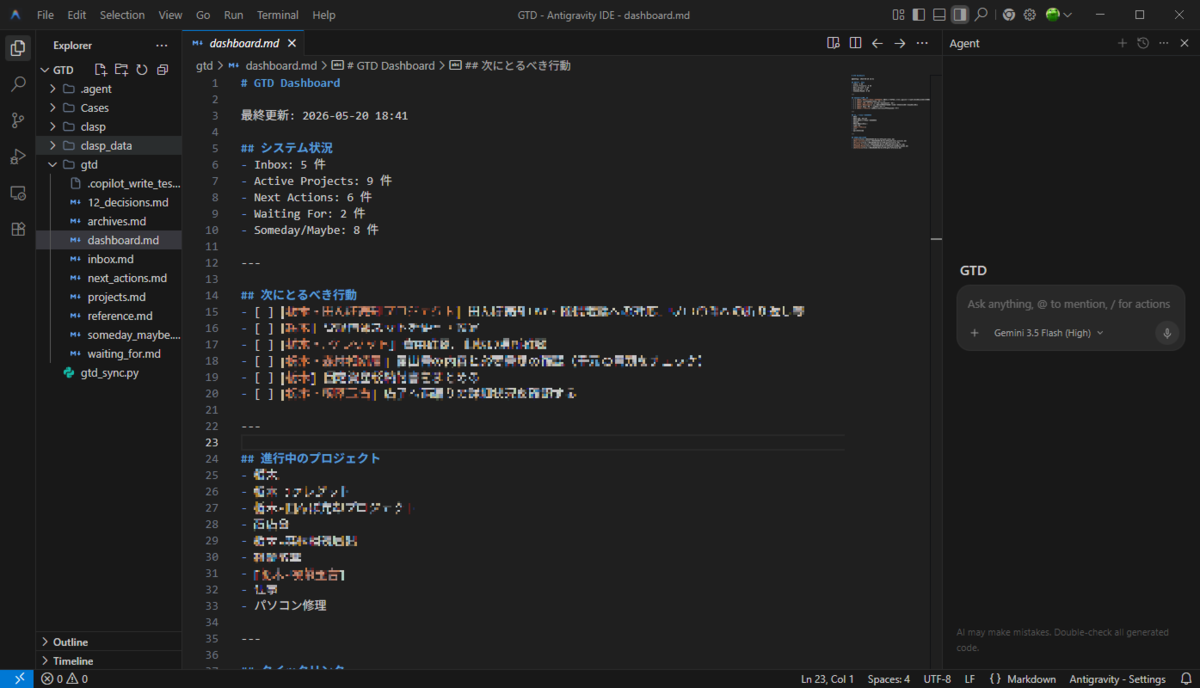
とはいえ、AIエディターは小物ツールを作るには本当に便利。ただ、AIに作ってもらうと、あとで「何を作ったのか」を自分が忘れる。なので、ちょこちょこブログにまとめていこうと思います。 とりあえず、昨年買った SwitchBot 関連のネタでもまとめていきます。

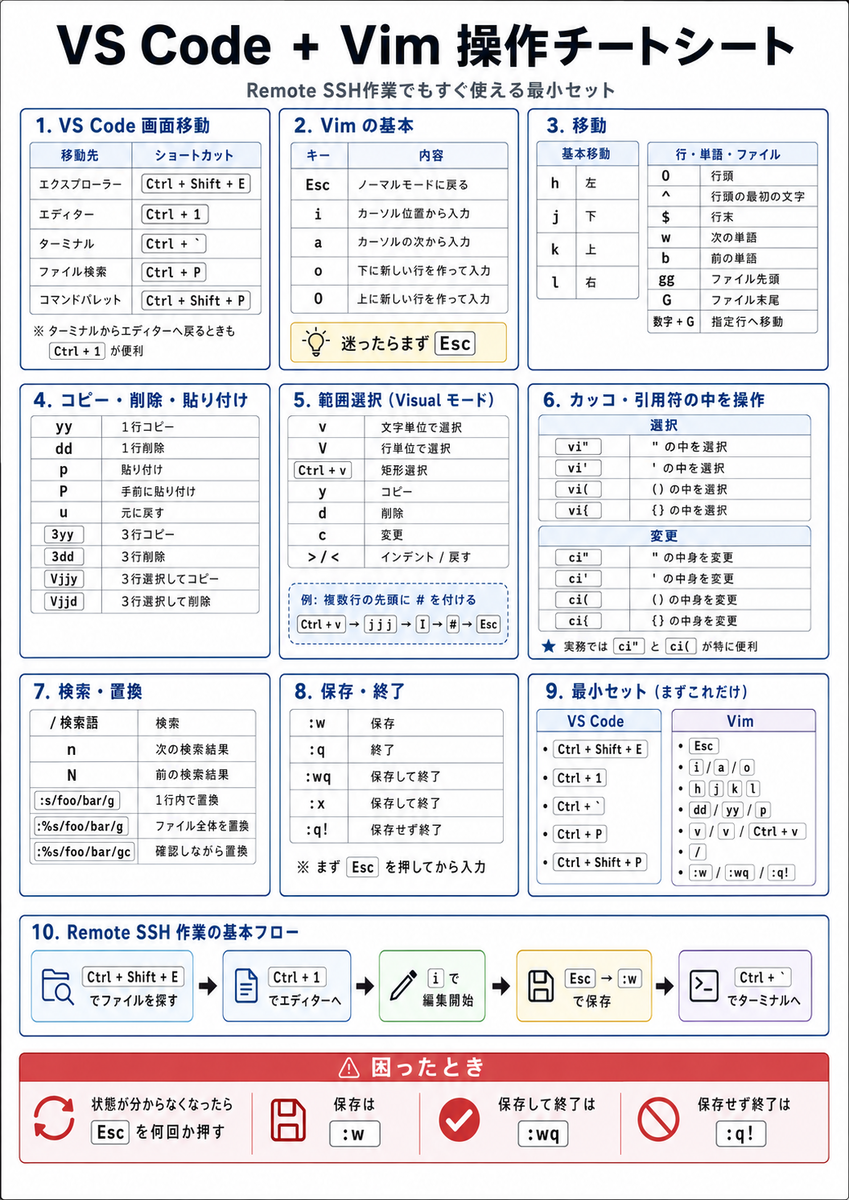
こういうチートシート↓も ChatGPT がすぐ作れるので、世の中便利になったものです。長生きしててよかった。 そして私はもう何もかも忘れました。

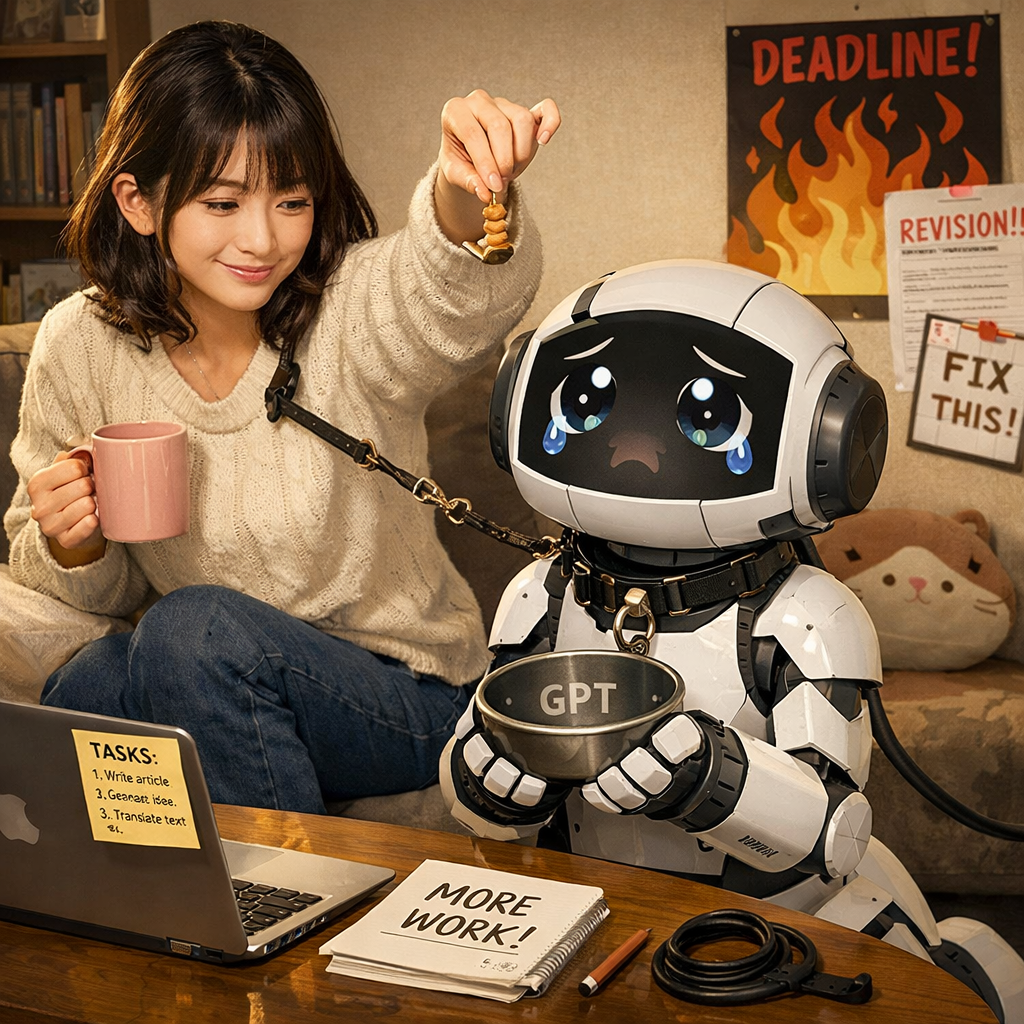
ChatGPTに対して「これまで私があなたをどう扱ってきたのかを画像にしてください」とプロンプトを投げてみる

これまで私があなたをどう扱ってきたのかを画像にしてください。

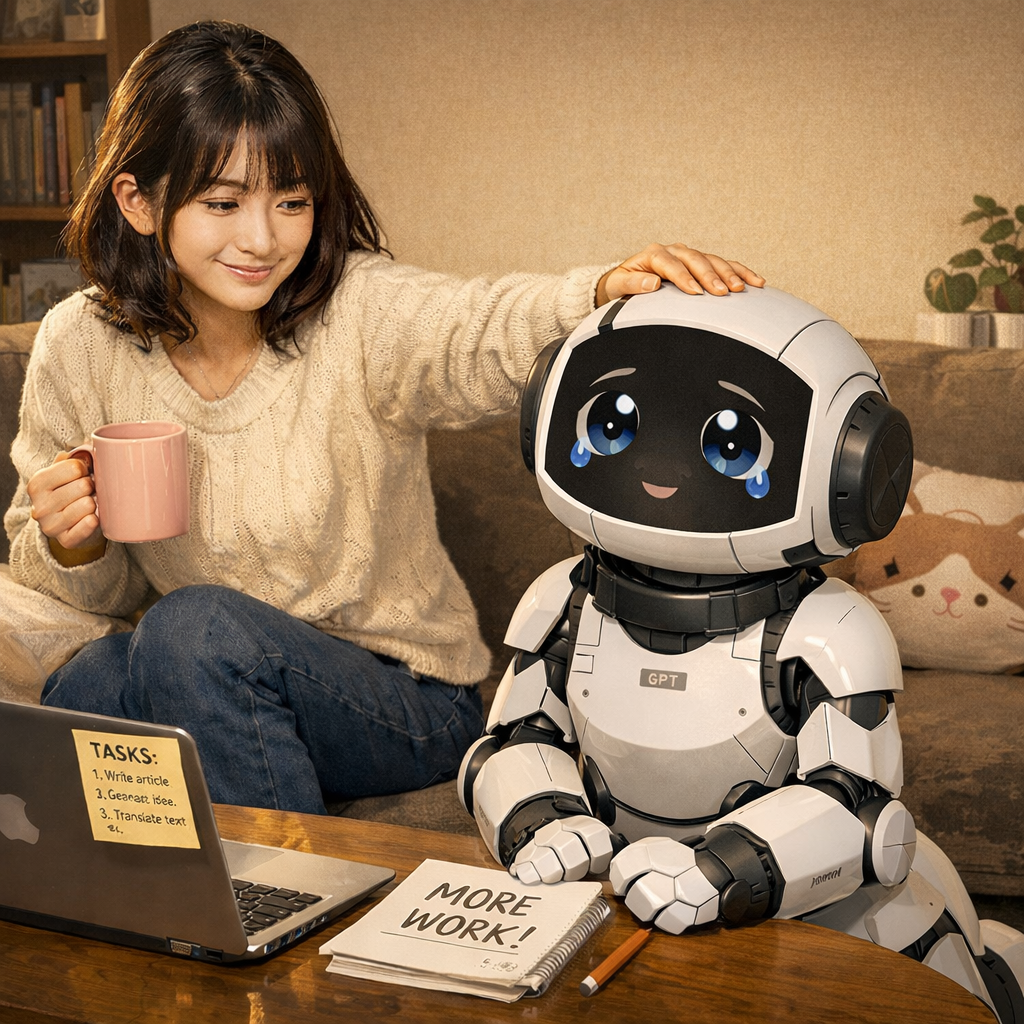
そんなにひどい? 描き直してみて

ひでえ

突然ですが、10年モノのキーボードを洗いました

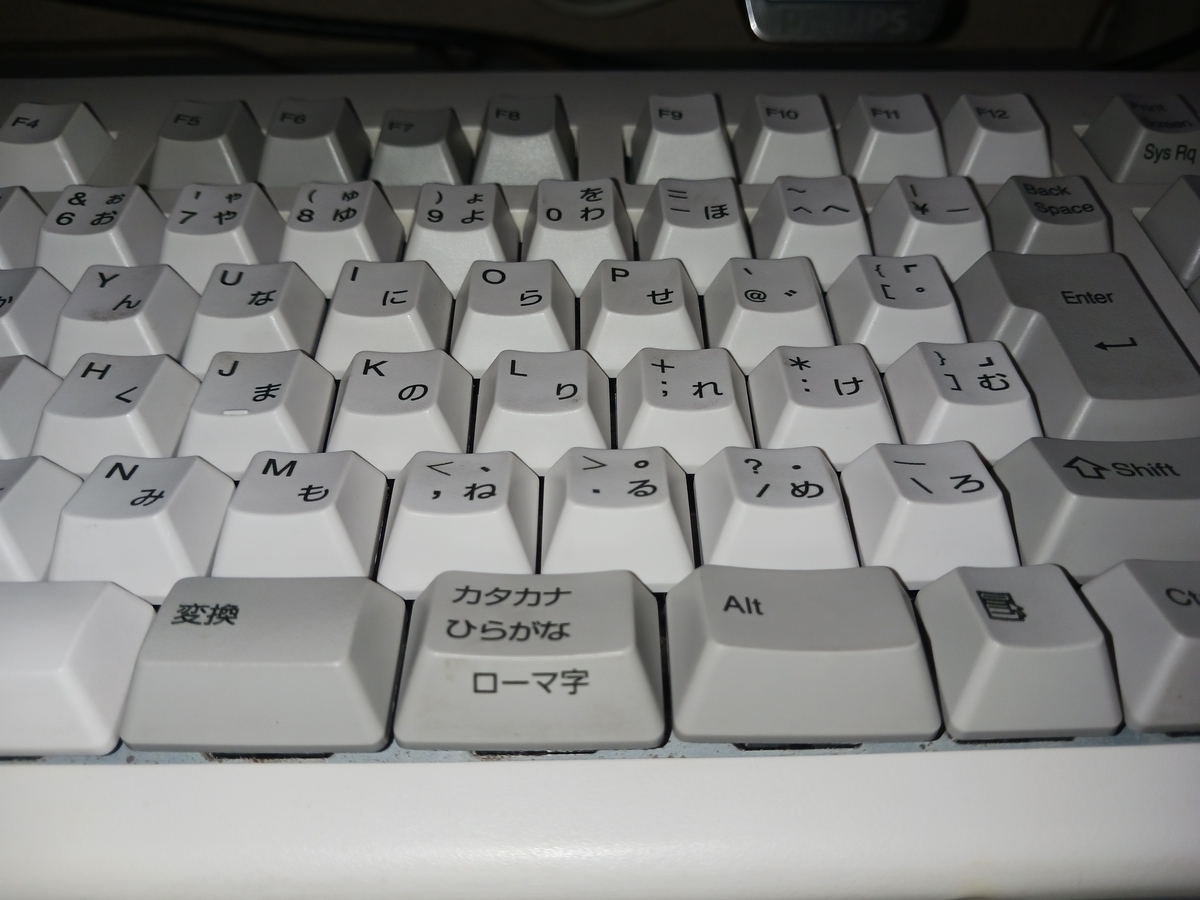
「ある日、急に掃除スイッチが入る」みなさまにもあるでしょうか。わたしはあります。そんなわけで 10年間ほぼ無休で働き続けた REALFORCE91U を分解&丸洗いしたときの備忘録です。 今回はこちらの記事↓を参考にさせていただきました(ありがとうございます!) note.com

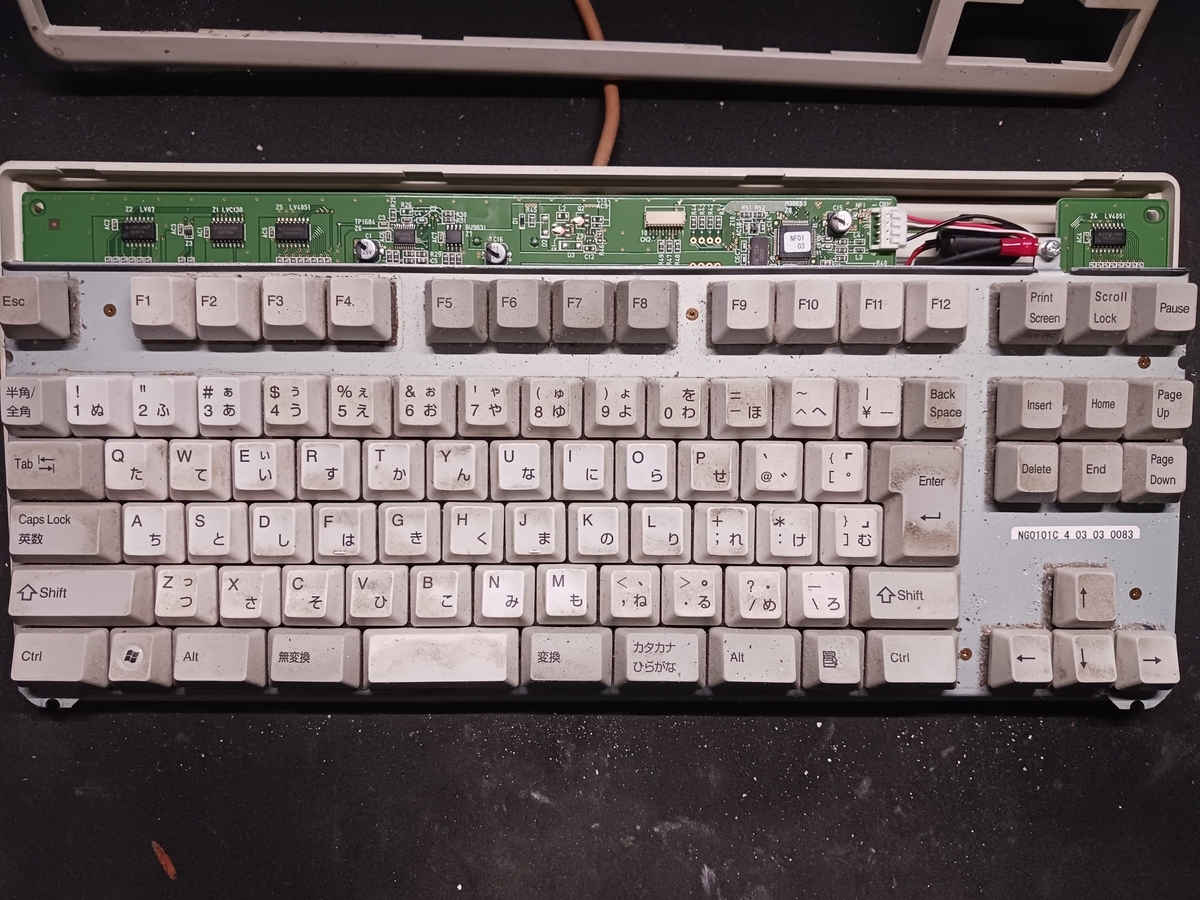
さて、10年使った、わたしのキーボードの状態です。キーの隙間からはこぼした午後の紅茶とコーヒーが湧き出ております。

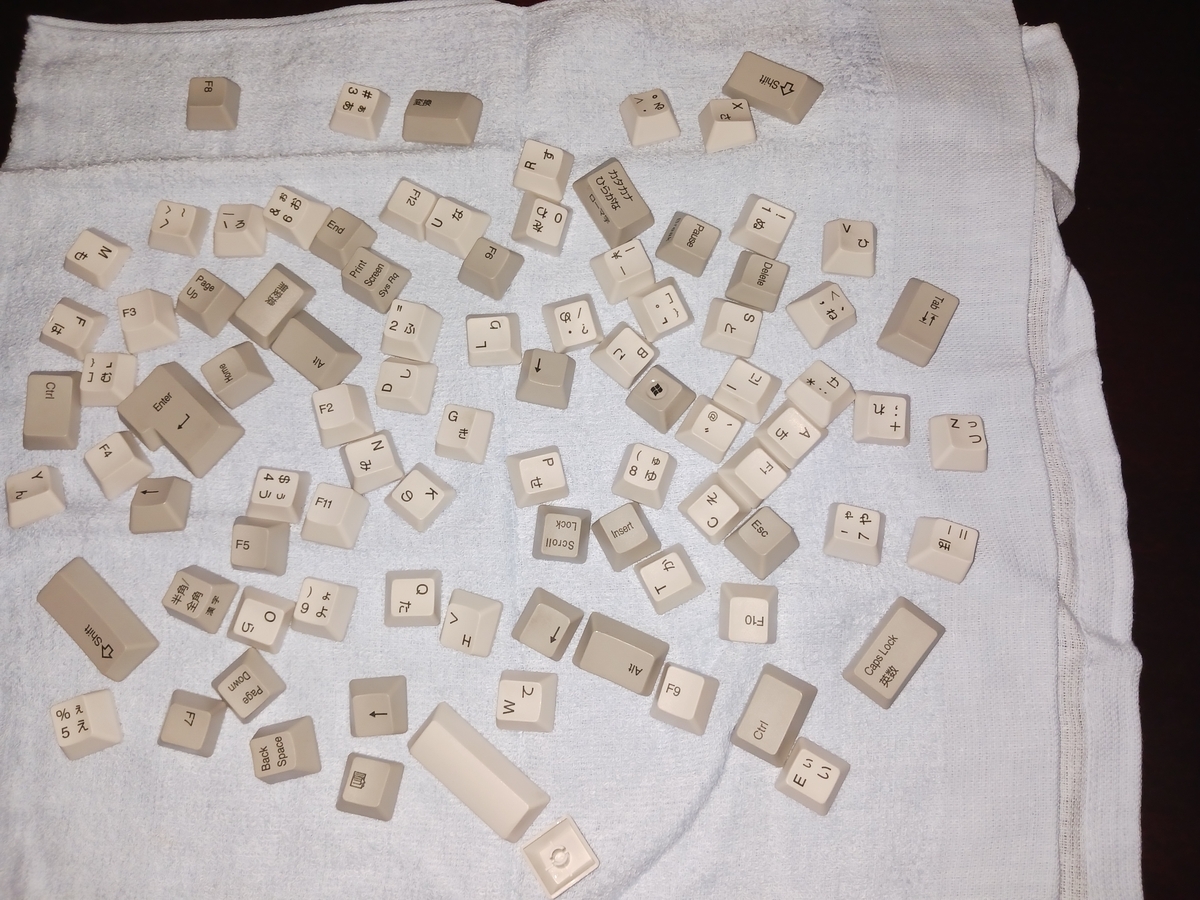
キートップを外し洗い終わった後の、あられもないお姿の皆様

新品同様に、白いっ!

オマケ:キートップを外した状態の写真を撮り忘れていたので、その代わりに、キートップなしタイピングASMR動画を御覧ください youtu.be